
 mad.soheh05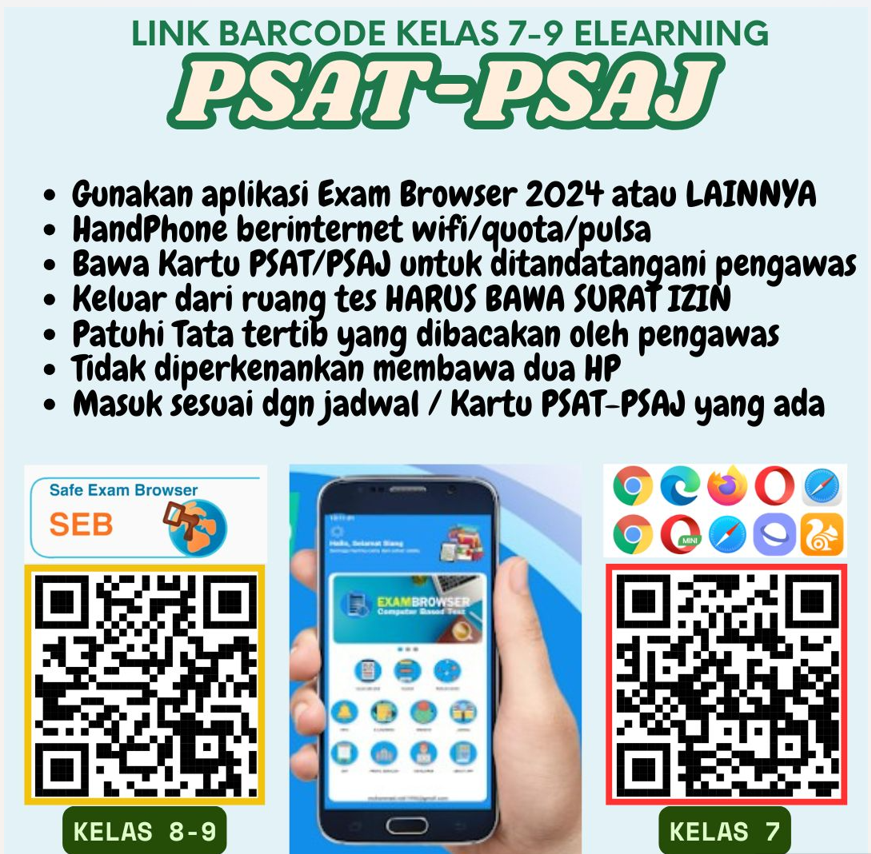
Membuka elearning di SMP Islam Taufiqurrahman untuk kelas VII sampai dengan kelas IX menggunakan link atau website atau bisa juga menggunakan barcode yang telah dishare. Kelas IX elearning yang digunakan untuk PSAJ (Penilaian Sumatif Akhir Jenjang) atau untuk ujian cara membukanya sama dengan kelas 7 atau kelas 8. Kelas IX dapat menggunakan elearning sebagai latihan soal terlebih dahulu. Adapun cara membuka elearning adalah sebagai berikut :
- scan barcode dibawah ini (atau bisa diklik website https://smp-taufiqurrahman.sch.id/elearning )


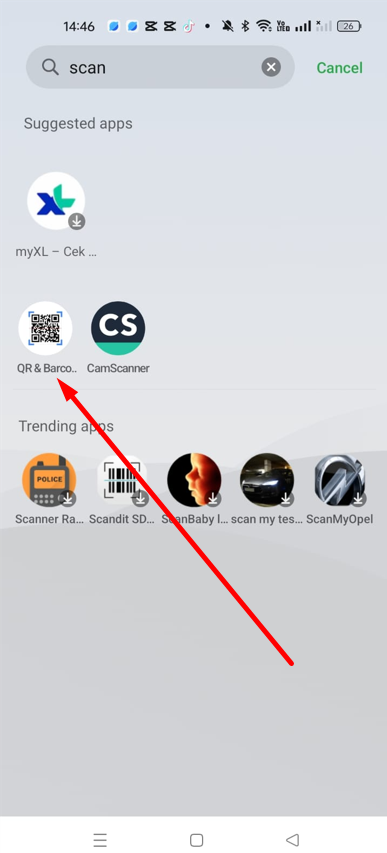
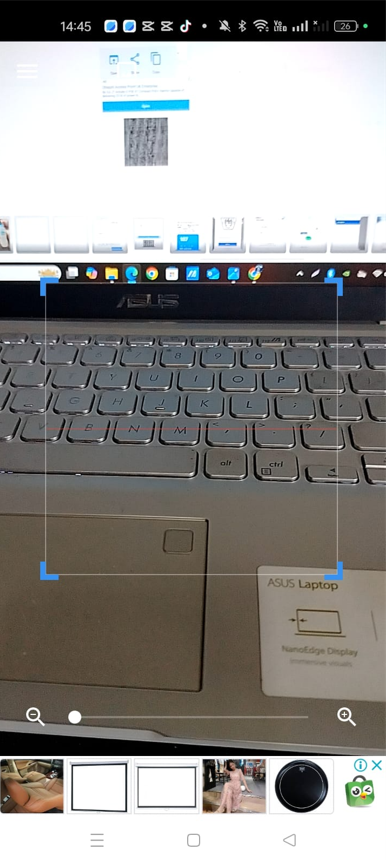
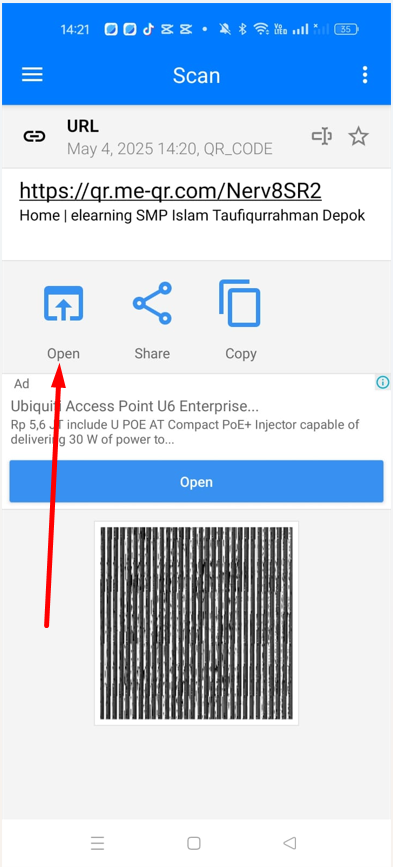
2. Jika menggunakan scan barcode, buka aplikasi QR & Barcode atau barcode lainnya yang telah diinstall dari play store. Scan gambar barcode diatas (langkah nomor 1). Klik Open setelah scan berhasil (lihat gambar dibawah).
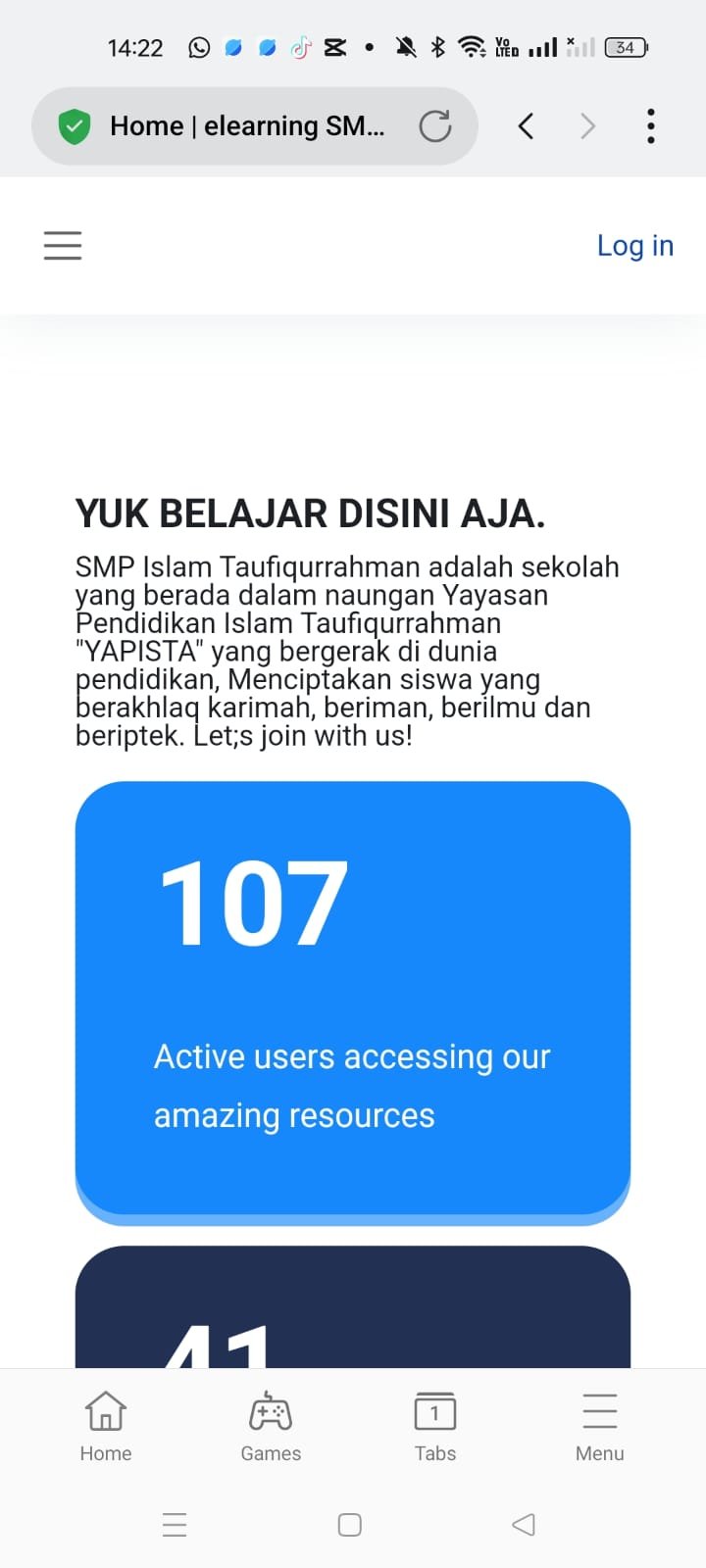
3. Setelah elearning terbuka di handphone, klik login seperti gambar dibawah ini.
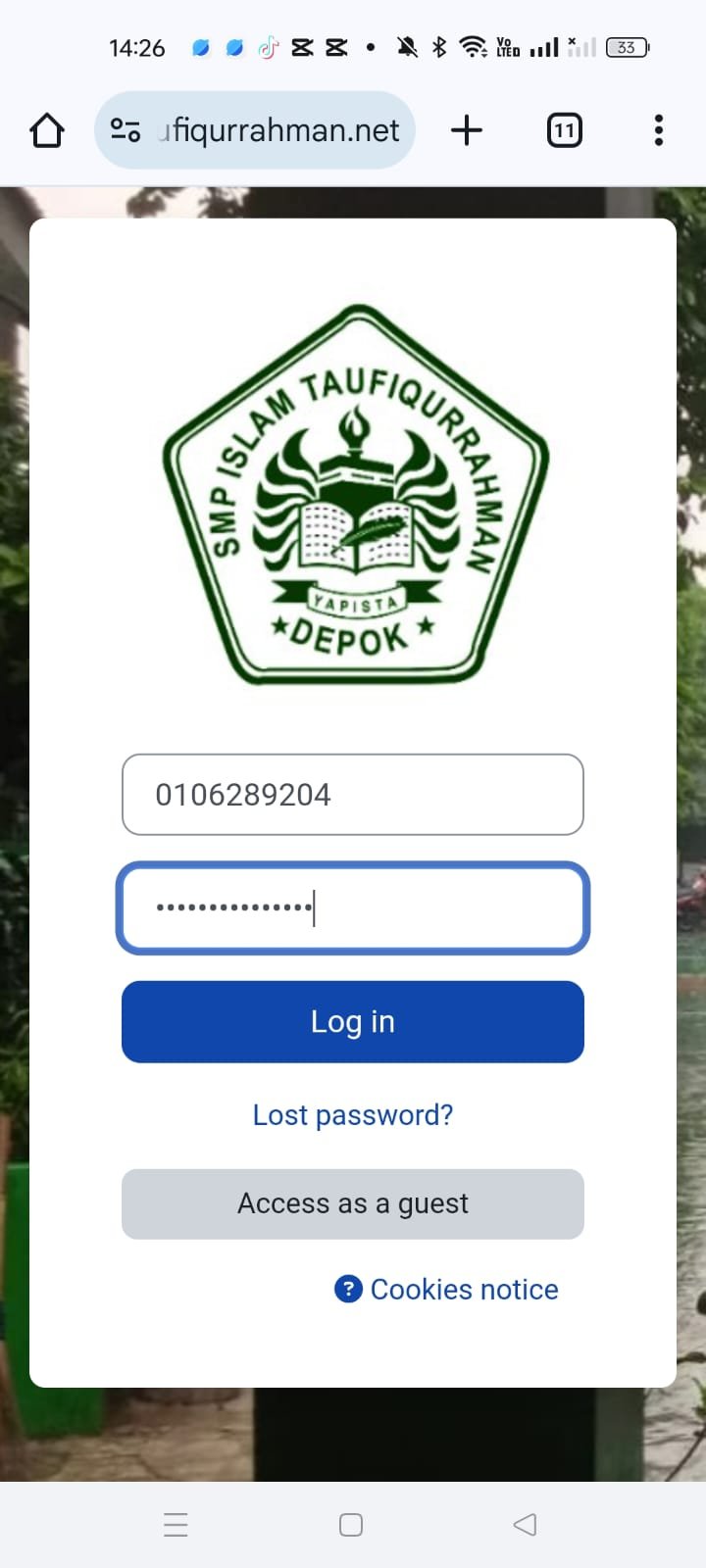
4. Masukan username & password yang ada di kartu peserta PSAJ atau PSAT, selanjutnya klik login. Bagi guru masukan username n password yang telah dishare di group WA guru.
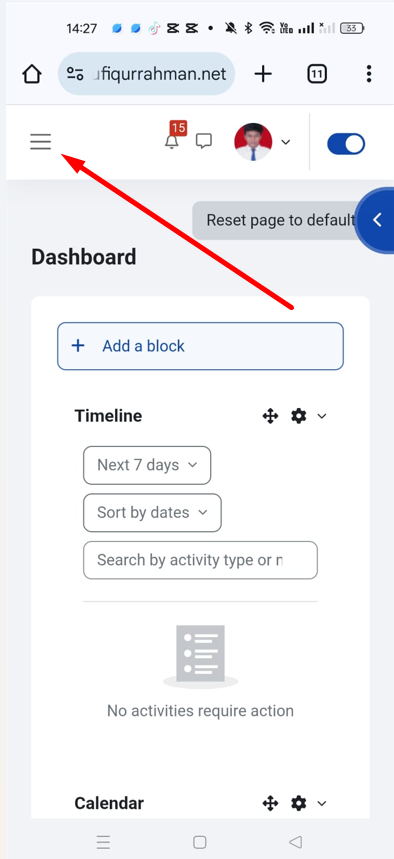
5. Selanjutnya akan ditampilkan layar elearning jika kalian berhasil menginput username & password dengan akurat alias benar bin betul senyum dulu ah. Klik garis tiga (menu) yang ditunjukkan oleh tanda panah merah gambar dibawah ini.
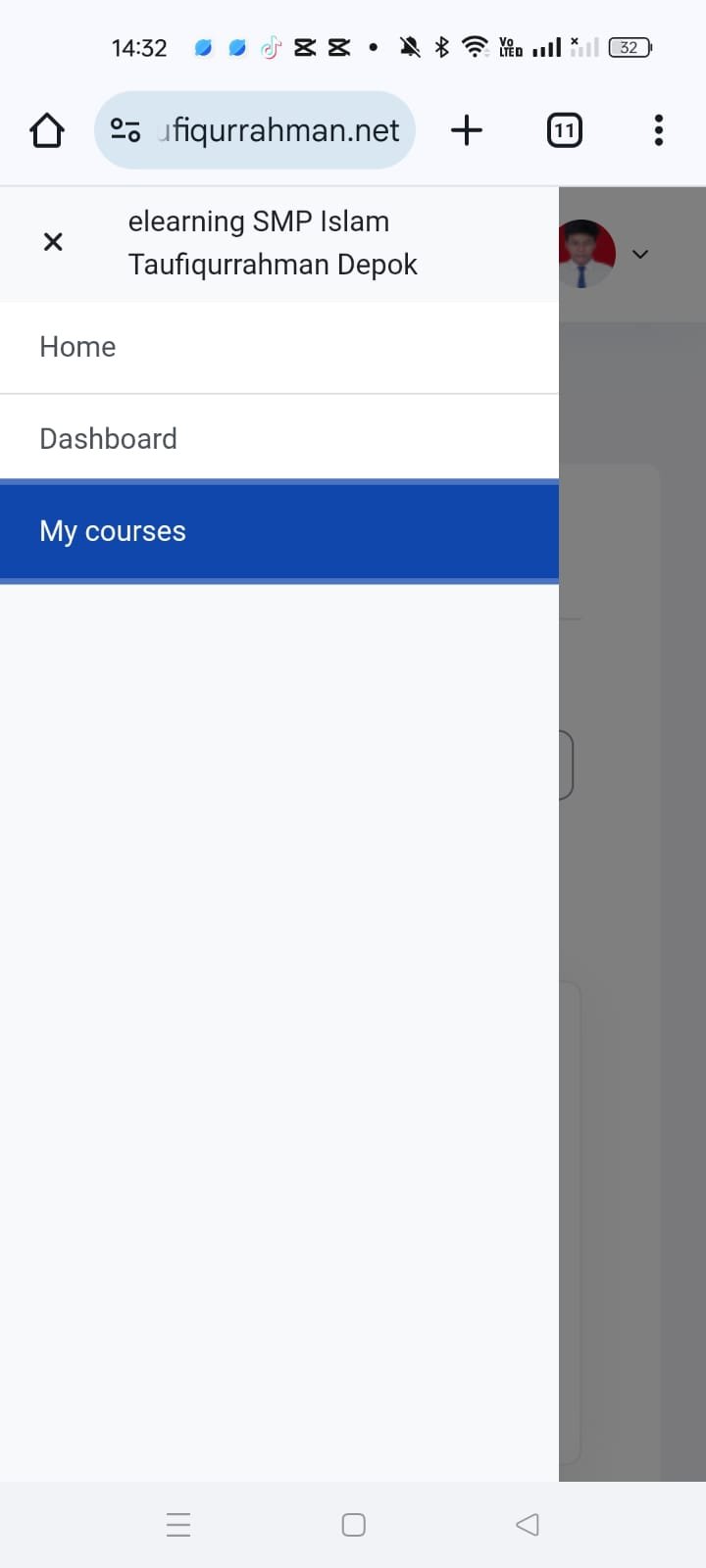
6. Akan keluar tiga menu yaitu Home, Dashboard, dan My Courses, pilih my Courses
7. Di layar ditampilkan sejumlah mata pelajaran. Cari mata pelajaran yang sudah dibuka waktu mengerjakannya, dalam hal ini kita klik Latihan PSAJ 1 yang jelas sudah siap dimasak eh siap dikerjakan yah. Andai kalian ingin membuka mapel B.Arab tentu tidak akan terbuka, kenapa ? masih ditutup pintunya ya hem.
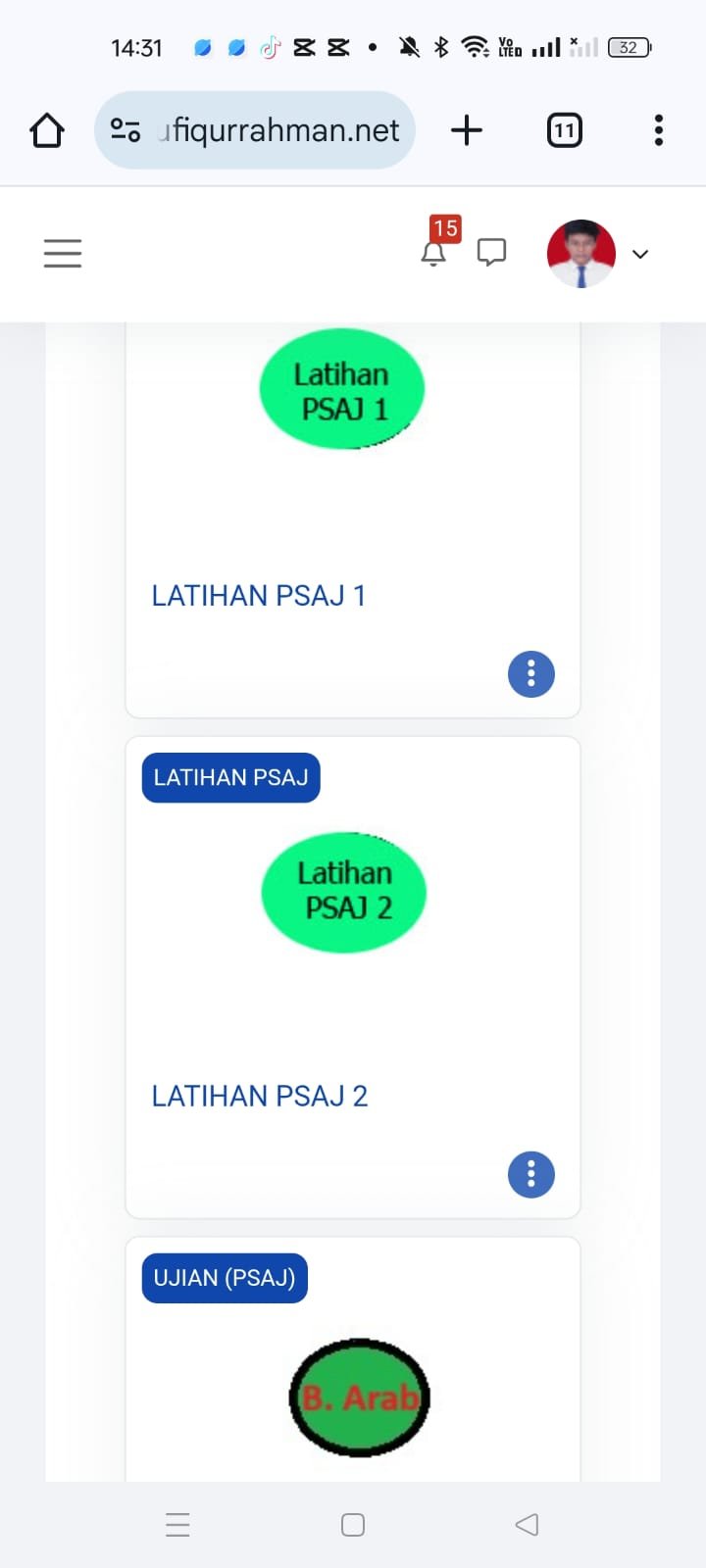
8. Klik Soal Latihan PSAJ 1 (lihat gambar dibawah ini). Untuk guru menunggu siswa menjawab soal hingga finish, selanjutnya guru dapat melihat hasil / nilai siswa. Adapun caranya akan diberikan pada modul berikutnya.
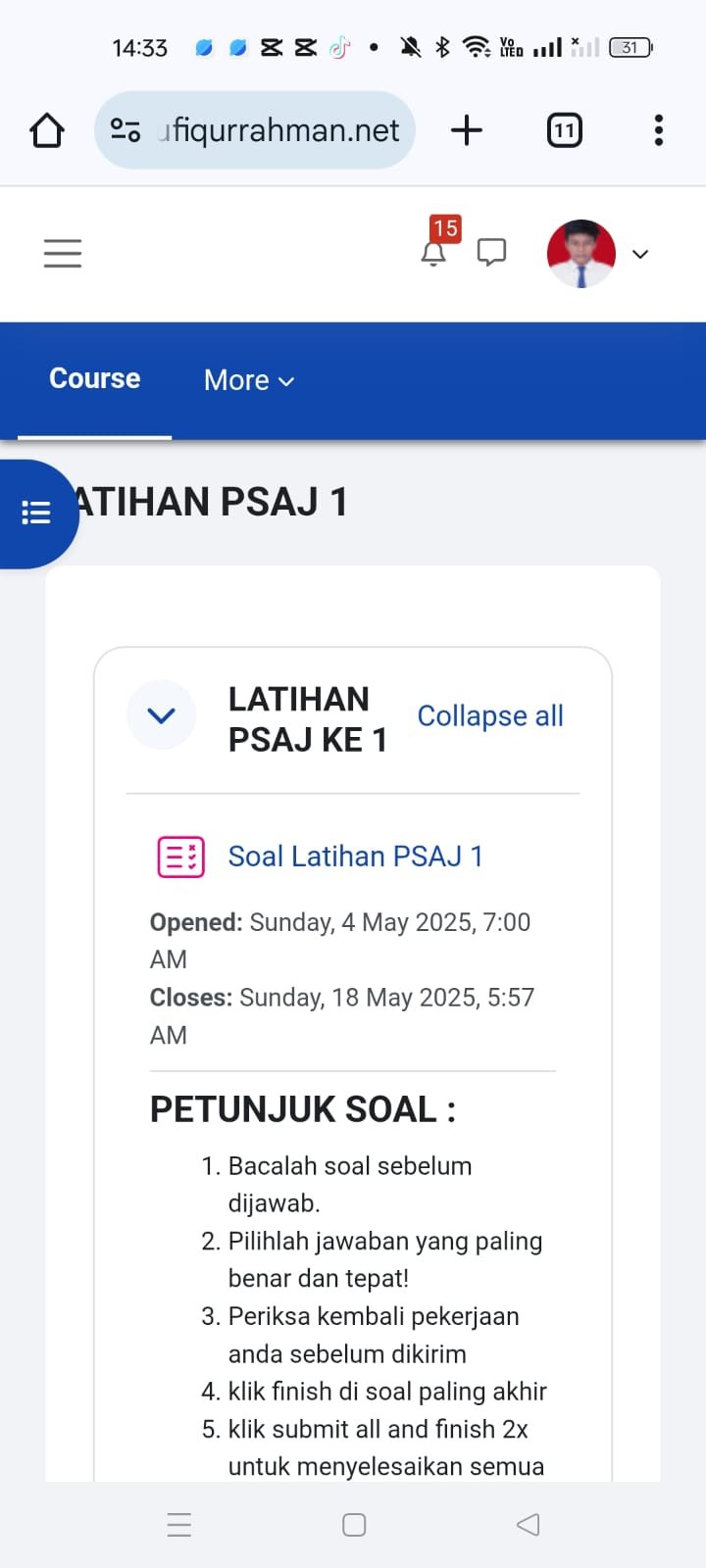
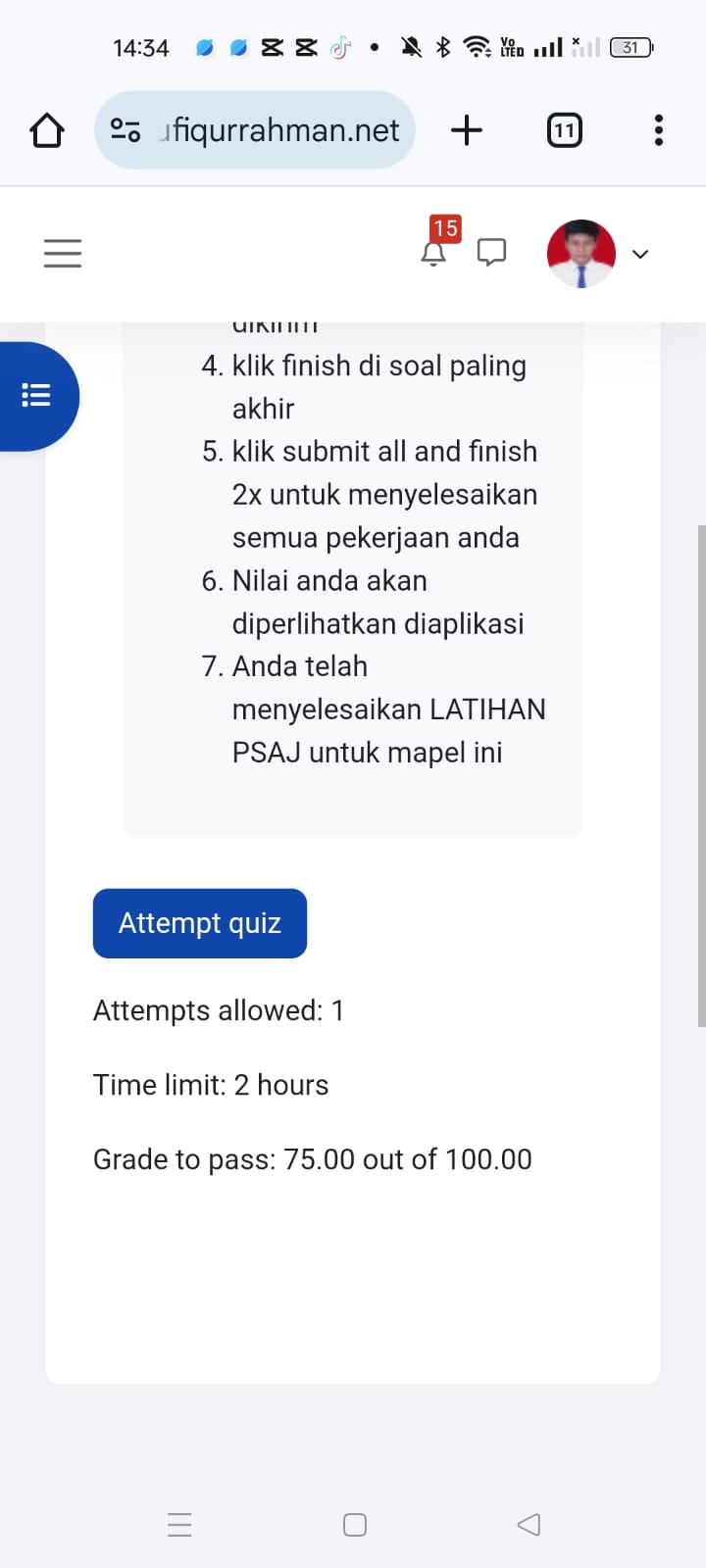
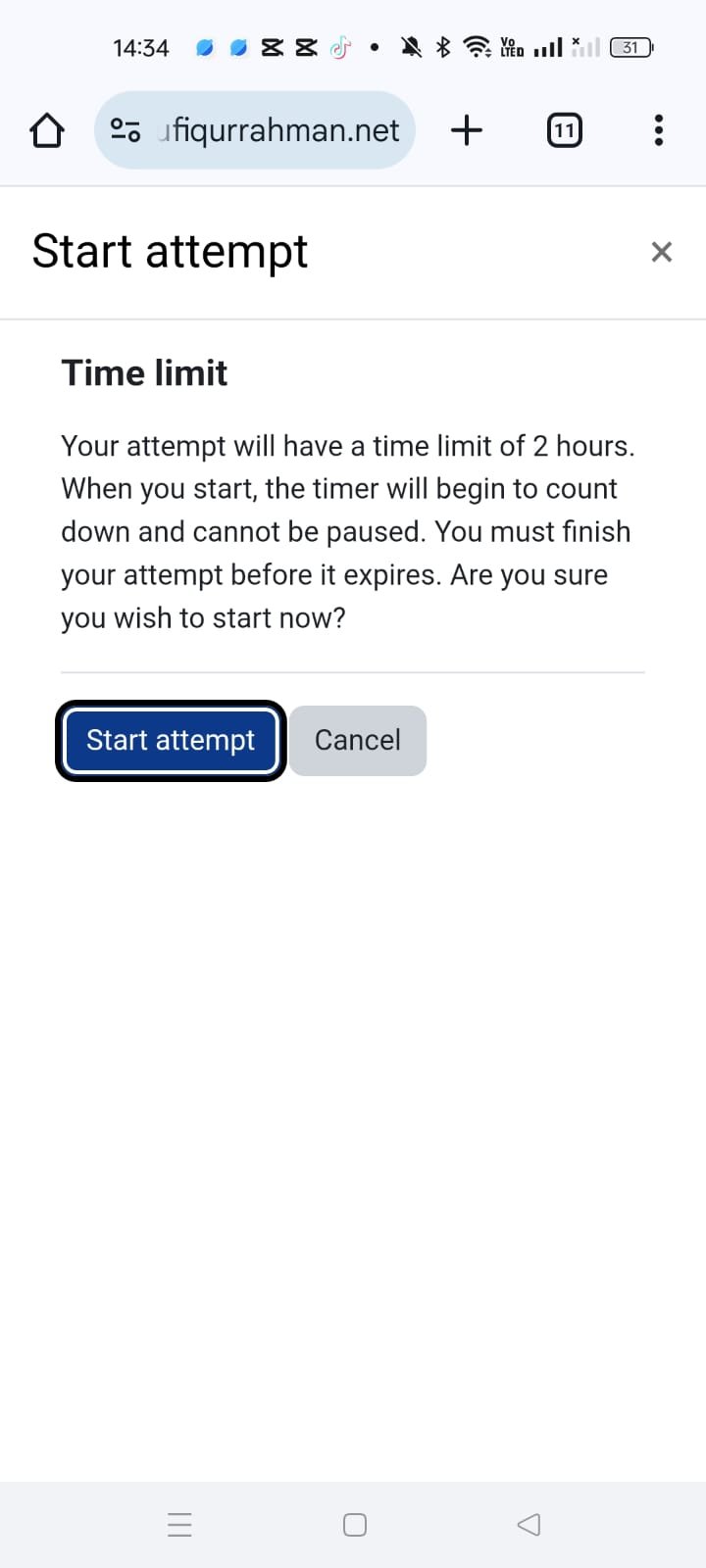
9. klik Attempt Quiz (gambar a), klik Start attempt (gambar b), pilih jawaban a/b/c/d klik next page (gambar c)
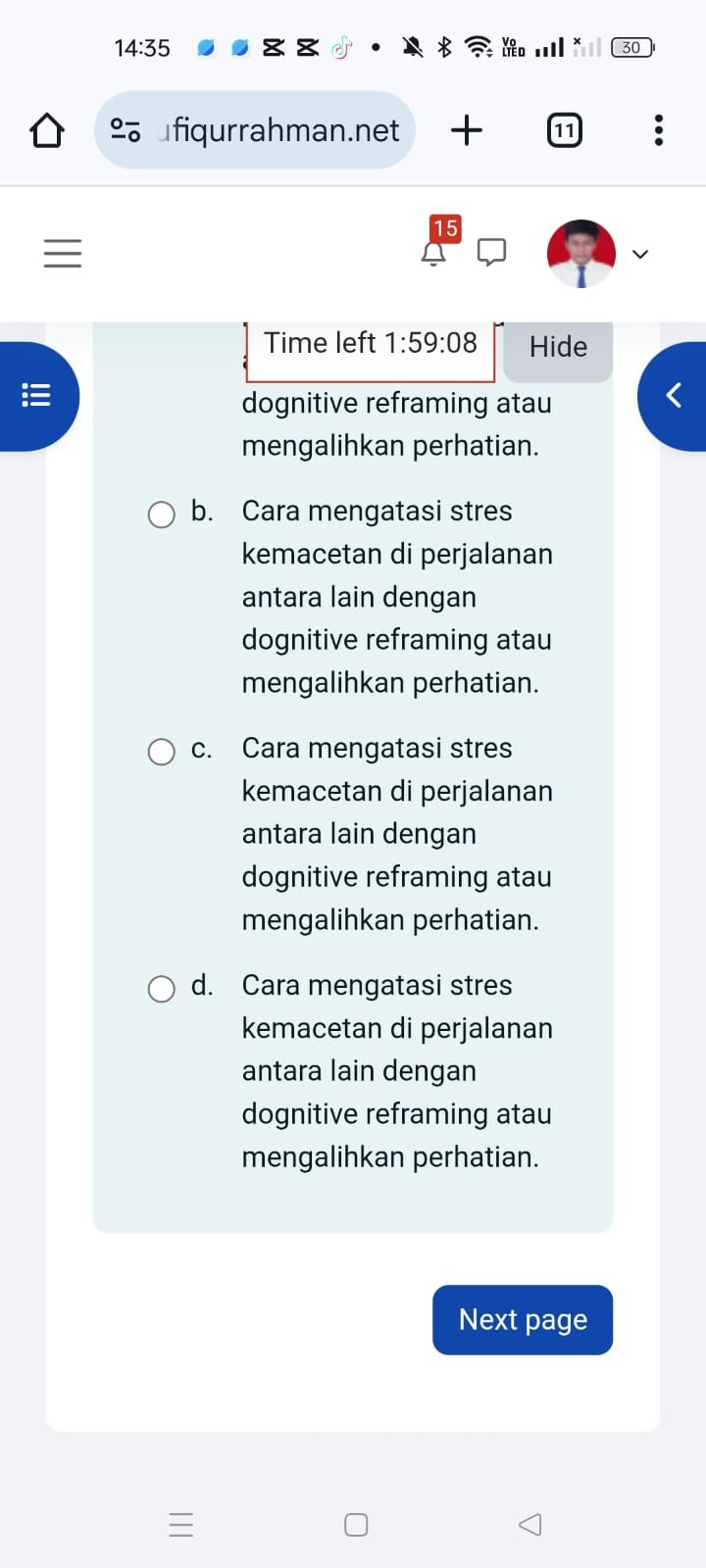
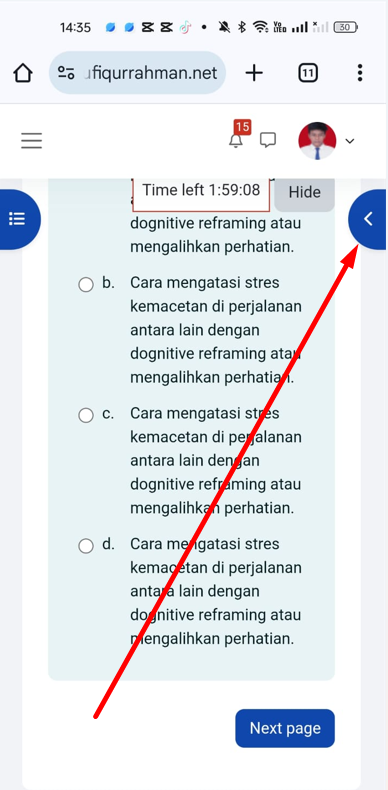
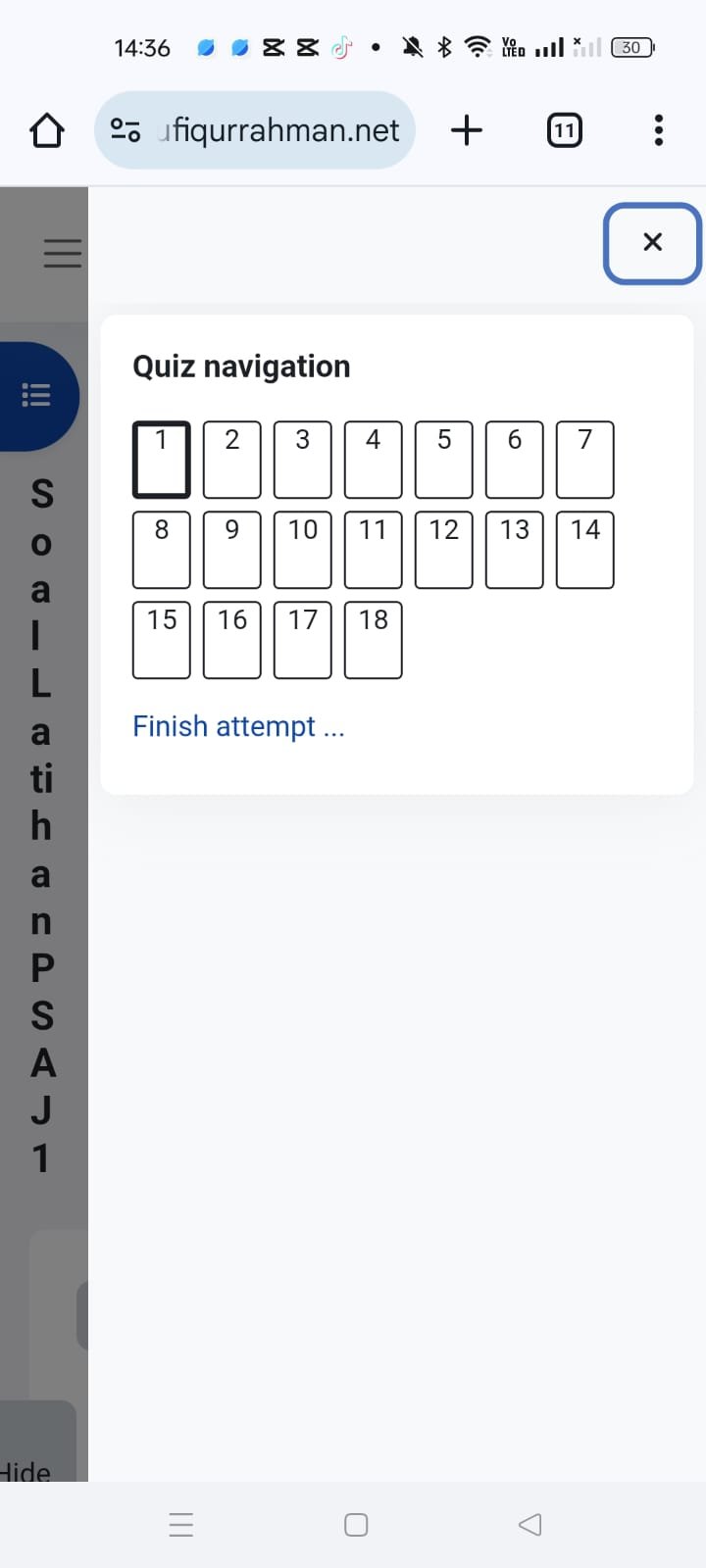
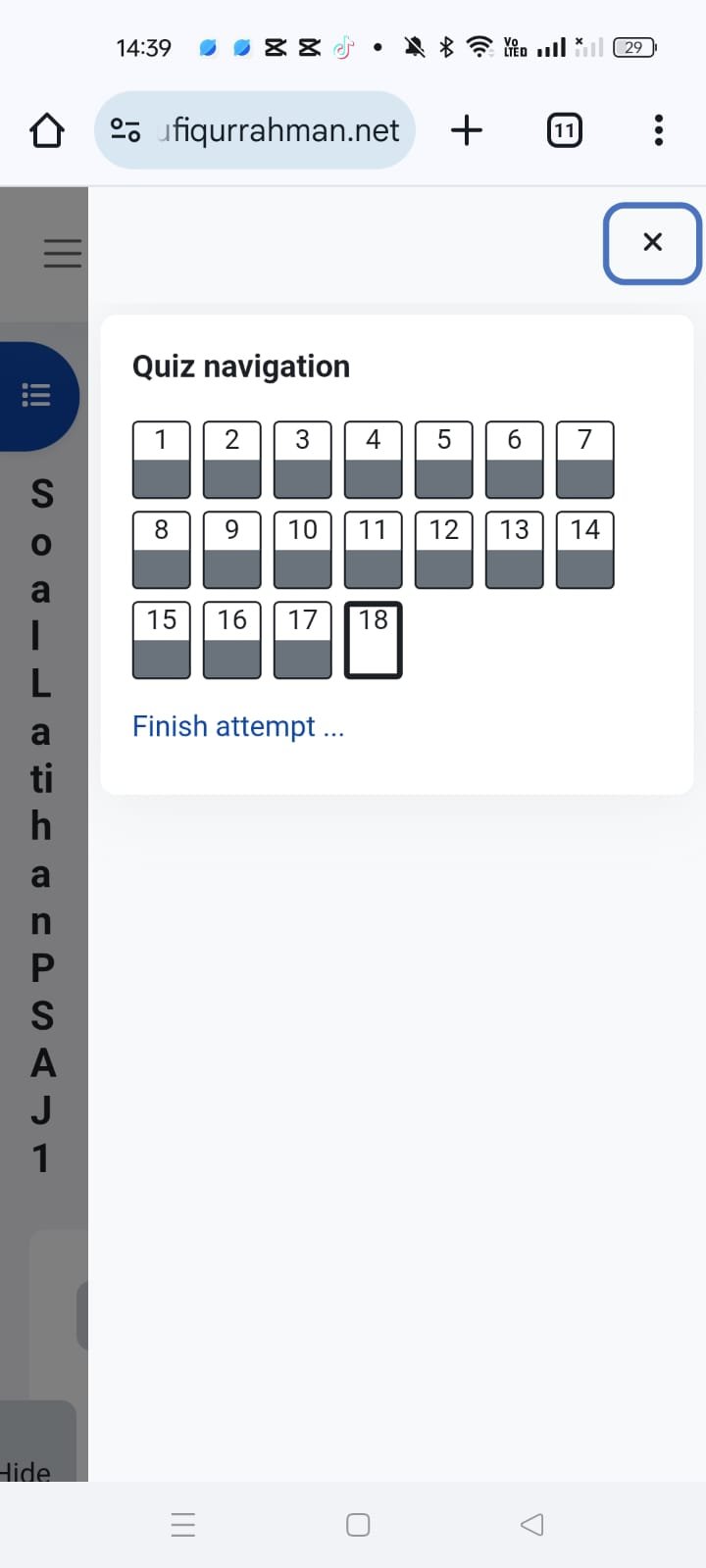
jika anda ingin melihat jumlah soal yang akan dijawab atau akan dikerjakan, caranya klik gambar yang ditunjukkan oleh panah (lihat gambar d dibawah), selanjutnya akan terlihat jumlah soal / jumlah soal (lihat gambar e). Jika ingin menyerjakan soal nomor 9, klik angka 9 maka akan keluar tampilan soal sembilan (lihat gambar f).
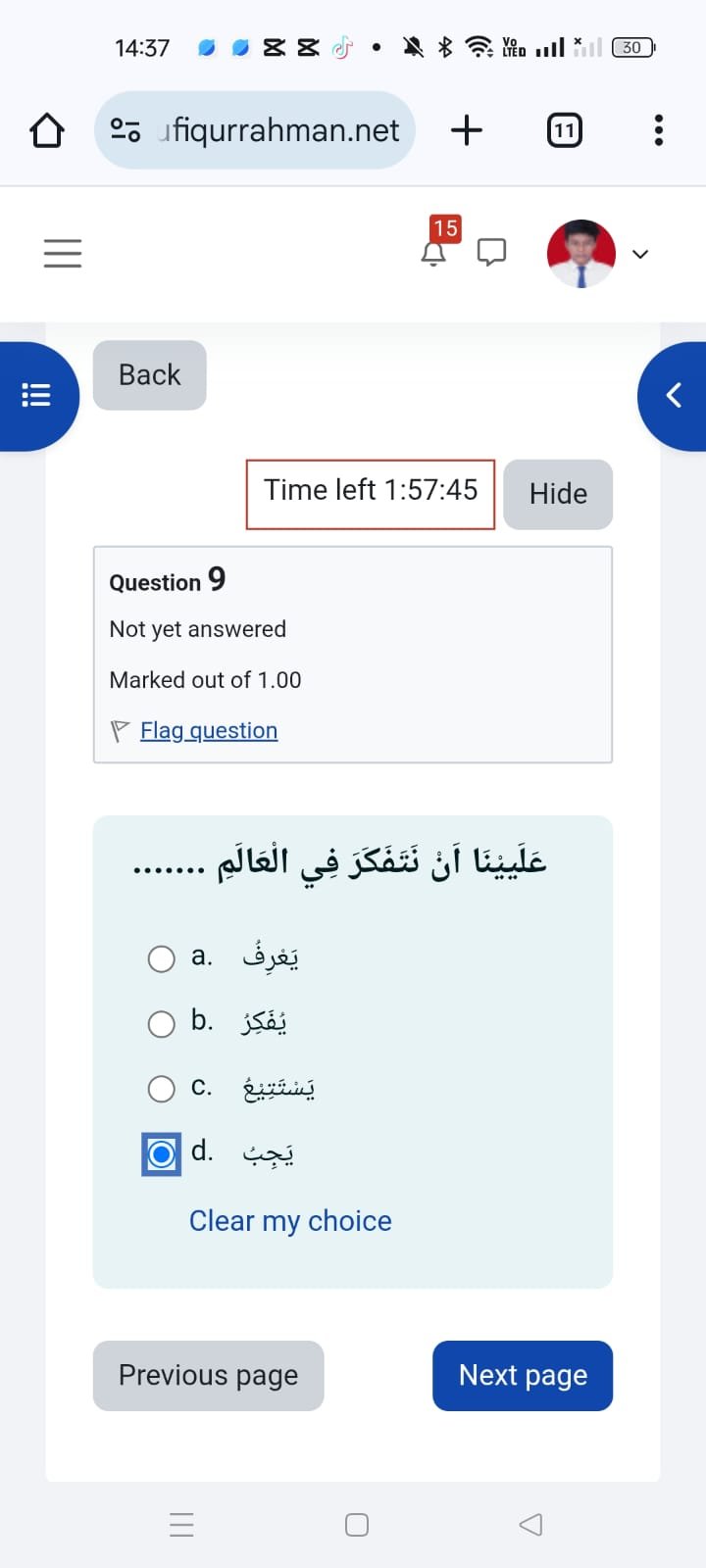
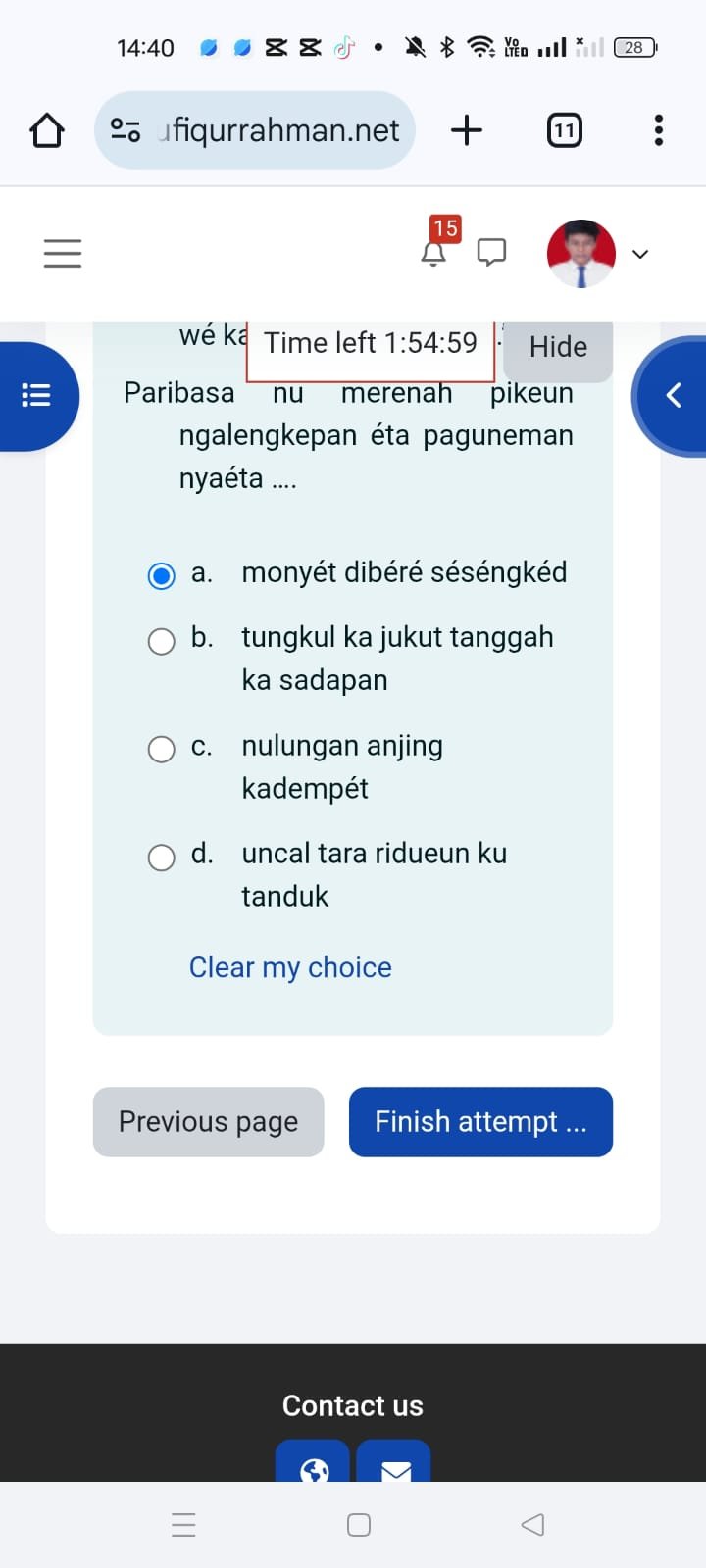
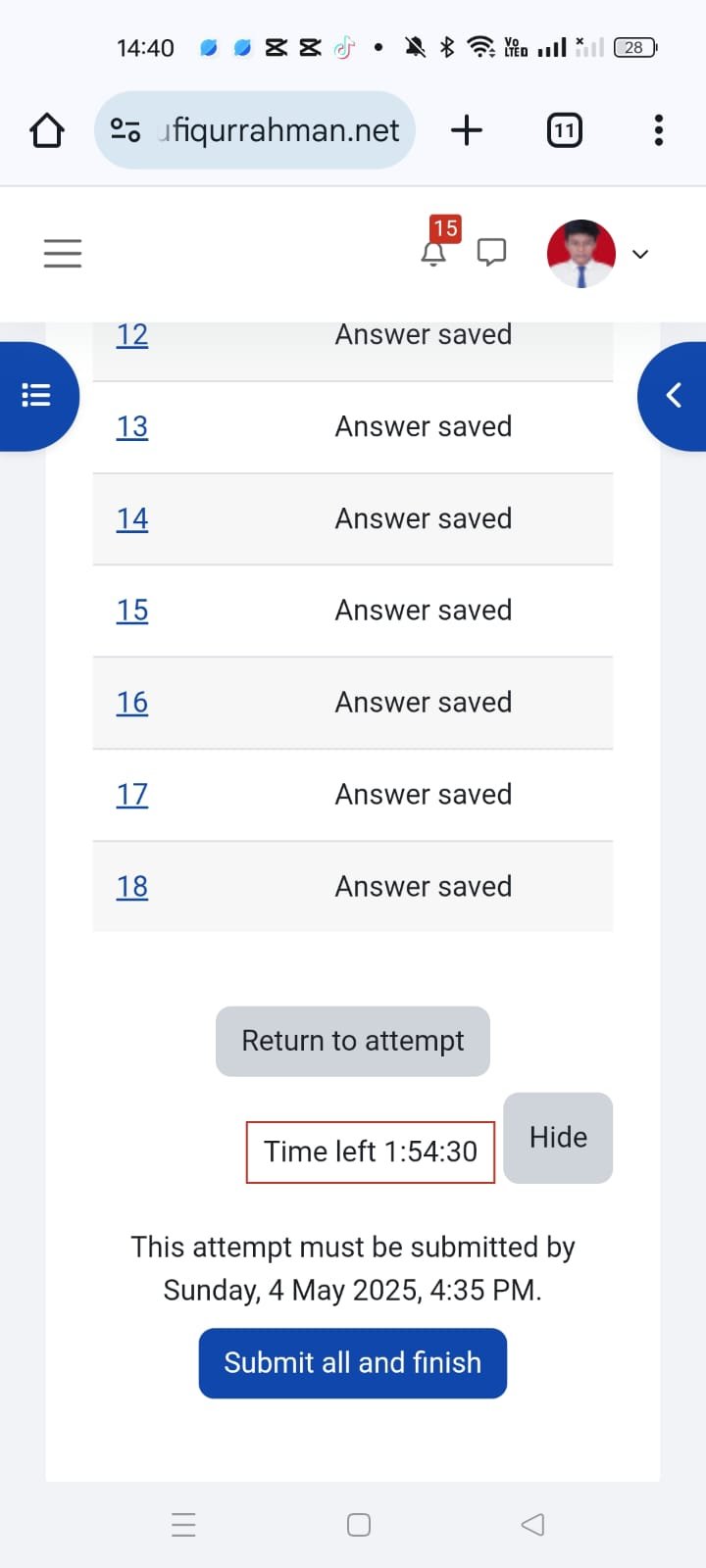
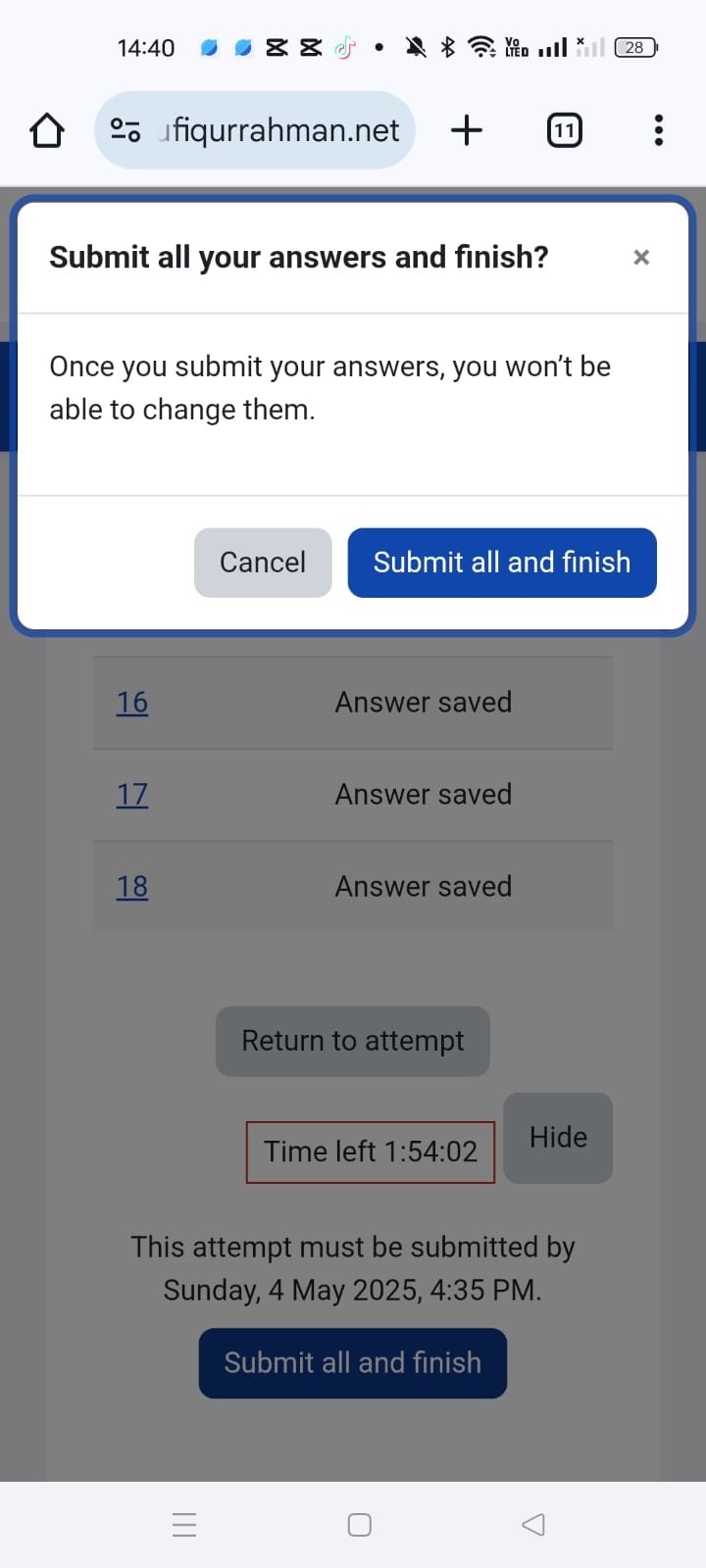
10. Jawablah soal dengan benar sampai selesai (gambar g) jika pucing minum obat. Pada soal terakhir klik Finish attempt (lihat gambar h), selanjutnya klik Submit all and finish (gambar i), klik lagi Submit all and finish (gambar j).
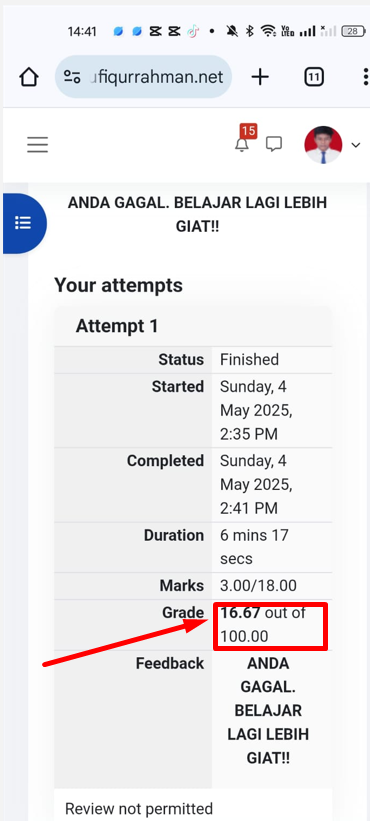
11. Hasil atau nilai akan ditampilkan setelah kalian mengclik submit all and finish. Nilai tertera pada gambar dibawah ini. Nilai yang tertera adalah 16,67
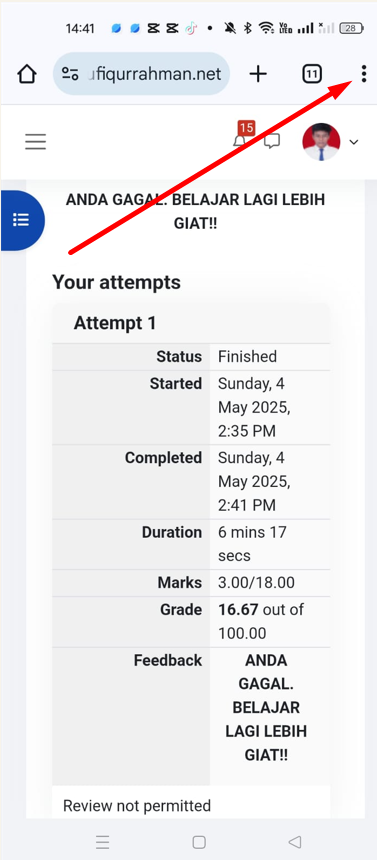
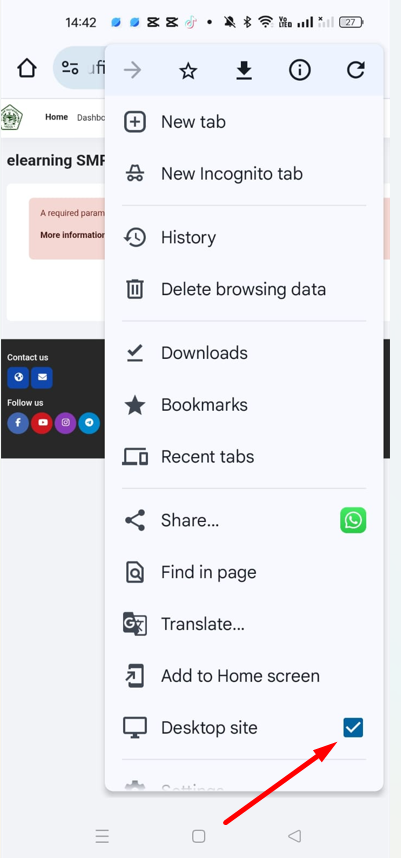
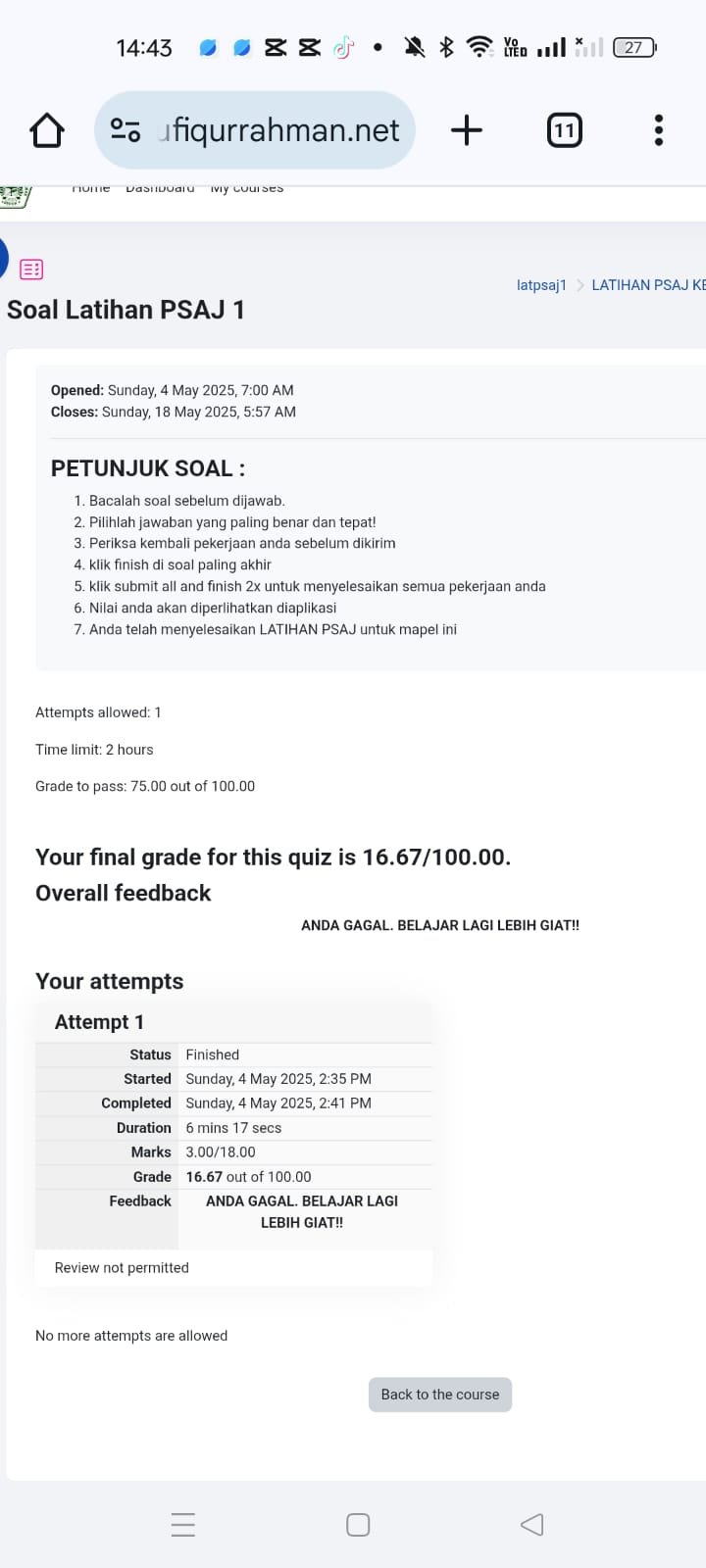
12. Jika ingin mengubah tampilan handphone seperti tampilan layar komputer (PC, Laptop, Note book) caranya yaitu : 1) klik titik tiga dipojok kanan (lihat gambar k yang ditunjuk panah), 2) pilih desktop site, beri tanda checklist (lihat gambar l), dan 3) tampilan layar handphone sudah seperti pc (gambar m)
Demikian tutorial ini dibuat, untuk guru akan diberikan tutorial cara melihat nilai hasil pekerjaan siswa dan guru dapat mendownload hasil tersebut dalam software excel. Bila ada yg mo ditanya kan, isi di kolom komentar. Semoga bermanfaat. Yuk Kola di SMP Tofan aja……
“mudah ga usah susah2 jika bela jar”


Kapan diberikan username sm pw ?
Senin tgl 050525 jam 11:05wib